Как восстановить курс из резервной копии
Файл резервной копии курса (.mbz) можно восстановить в любой существующий курс, для которого у вас есть права: как новый курс или с добавлением данных в существующий. Инструкция предназначена для преподавателей и администраторов.
Предварительные условия
- Файл резервной копии курса (.mbz).
- Права на восстановление курса (в категории или внутри курса).
Основные шаги
- Начало восстановления:
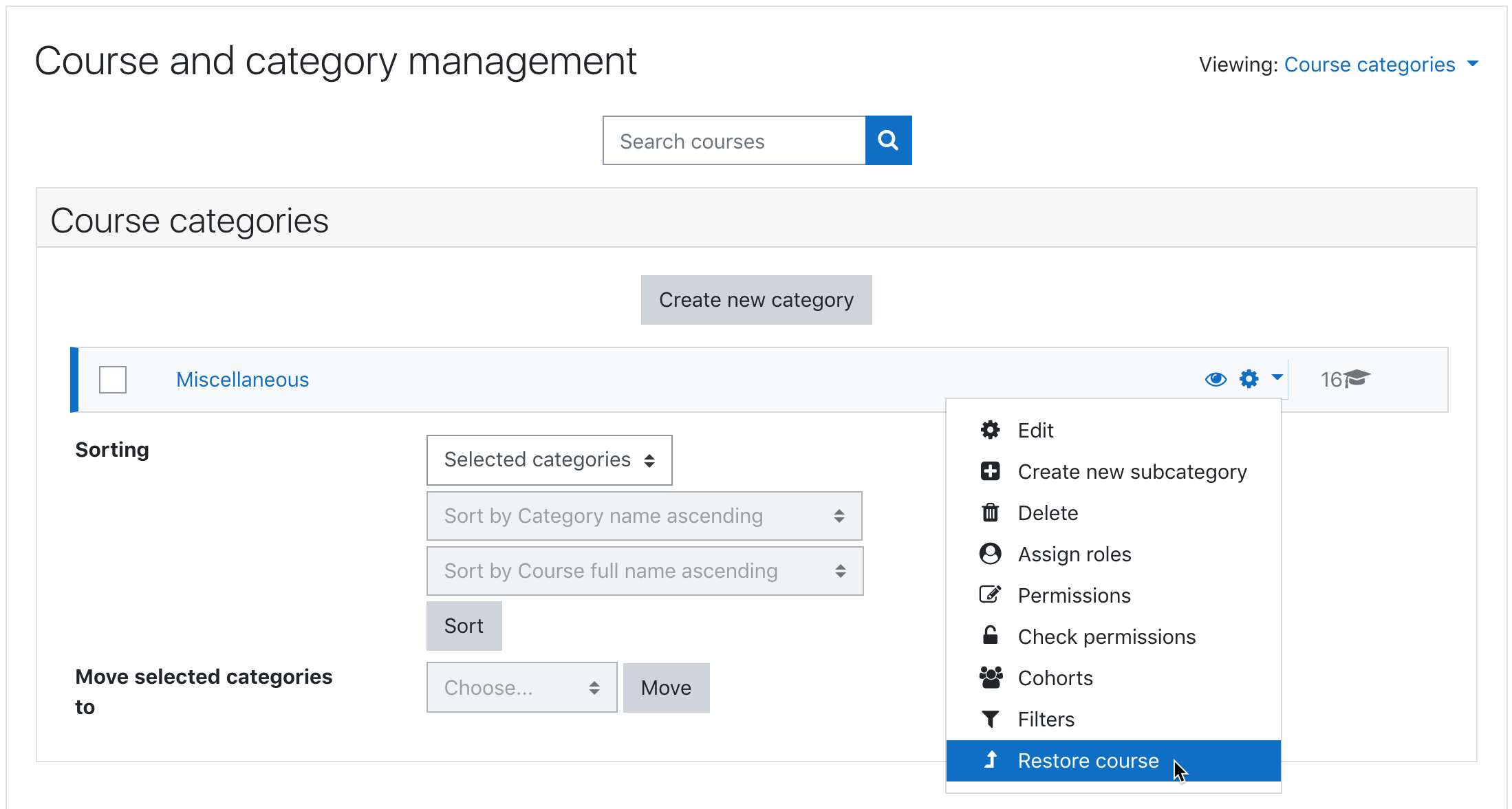
- на экране Управление курсами и категориями нажмите стрелку у категории → Восстановить (для администраторов и менеджеров);
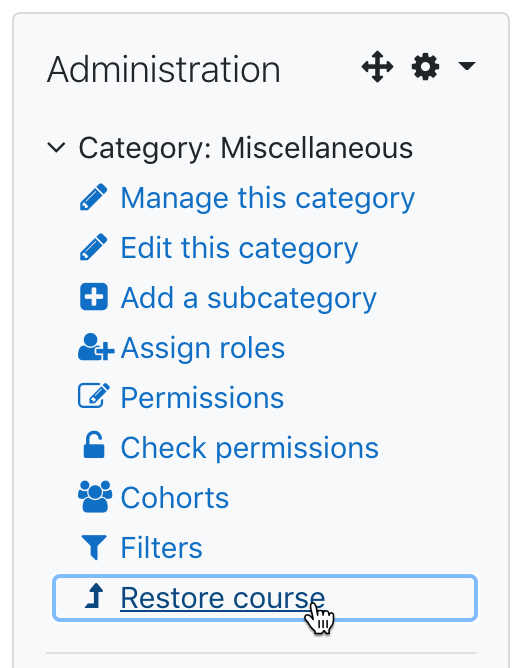
- или внутри курса: Навигация по курсу → … → Повторное использование курса → Восстановить.
- Загрузка резервной копии — загрузите файл .mbz или выберите его в разделе Резервные копии курса → Личные резервные копии пользователя, затем нажмите Восстановить.
- Подтверждение — проверьте параметры и нажмите Продолжить.
- Назначение — выберите, восстановить курс как новый или в существующий, затем Продолжить.
- Настройки — выберите элементы: активности, блоки, фильтры и другие, затем Далее.
- Схема — укажите, что включать/исключать; при необходимости измените название курса, краткое название и дату начала, затем Далее.
- Проверка — убедитесь, что всё верно (при необходимости вернитесь назад), затем Выполнить восстановление.
- Завершение — нажмите Продолжить.
💡 Совет: восстанавливайте курс как новый, если он нужен для другого потока или группы; в существующий — только если нужно добавить материалы из бэкапа.
Важно:
- Данные пользователей сохраняют исходные даты, а активности и разделы подстраиваются под новую дату начала курса.
- Если в новом курсе меньше разделов, чем в резервной копии, дополнительные активности станут скрытыми — увеличьте число разделов, чтобы они отобразились.
- События календаря (сроки заданий) появятся не сразу — их добавляет фоновая cron-задача; при восстановлении нескольких курсов возможна задержка.
Восстановление из управления курсами и категориями
Пользователи с доступом к Администрирование → Курсы → Управление курсами и категориями могут восстанавливать курсы прямо из списка категории (значок Восстановить у курса или стрелка у категории).
Настройки по умолчанию и роль восстановителя (администратор)
- Общие настройки восстановления по умолчанию — раздел Резервные копии в администрировании: можно задать значения по умолчанию и заблокировать отдельные параметры. Разные настройки действуют для восстановления нового курса, слияния с курсом и восстановления с удалением содержимого.
- Роль восстановителя в курсах (Администрирование → Пользователи → Управление → Политики пользователей) определяет, получит ли пользователь роль в восстановленном курсе. По умолчанию — Преподаватель: если у восстанавливающего нет прав на управление курсом, роль назначается автоматически. Чтобы восстановители не управляли каждым курсом — выберите Нет.
Восстановление через CLI (для администраторов)
sudo -u www-data /usr/bin/php admin/cli/restore_backup.php --file=/path/to/backup/file.mbz --categoryid=1
Параметры:
-f, --file=STRING— путь к файлу резервной копии;-c, --categoryid=INT— ID категории для восстановления;-s, --showdebugging— отладочная информация;-h, --help— справка.
Частые вопросы
- Проблема: После восстановления не видно части активностей. Решение: Если в курсе меньше разделов, чем в бэкапе, активности скрыты — увеличьте количество разделов курса.
- Проблема: События календаря не появились. Решение: События добавляются cron-задачей — дождитесь выполнения планировщика (при массовом восстановлении задержка возможна).
- Проблема: Я восстановил курс, но не могу им управлять. Решение: Проверьте настройку «Роль восстановителей в курсах» — вам может быть назначена роль автоматически, либо её нужно выдать вручную.
Смотрите также
- Как создать резервную копию курса
- Как скопировать курс
- Восстановление элемента курса
- Импорт данных курса
Ссылка на видео: Обзор восстановления курса.